Belajar Bersama Aloves

Sabtu, 26 Agustus 2017

Tugas Sistem Operasi Jaringan

📡 TUGAS 2 SOJ 💻

1) Jelaskan Pengertian instal dan apa Perbedaan SO win7 dan SO Ubuntu ?
2) Instal sistem operasi win7 destop ,mengunakan virtualbox dan install juga aplikasi office dan mozilla ?
3) Install SO ubuntu destop versi 8, 10, atau 11 ?

😊 JAWABAN 😀

1) * Pengertian Instal

Instal adalah memasang program ( perangkat lunak ) ke dalam komputer. semua perangkat lunak (misalnya, microsoft windows, microsoft Office dan lain-lain, ) harus kita instal lebih dahulu kedalam komputer, baru bisa digunakan, selain itu, instal juga berfungsi untuk menyesuaikan program dengan alat-alat terpasang pada komputer kita, dan menguraikan file-file yang dipadatkan , sebab ketika perangkat lunak diluncurkan, file-file dipadatkan ( di-compress) untuk memperkecil ukuran file.

Sumber : http://trik-pasti.blogspot.co.id/2014/11/pengertian-instal-dan-sistem-operasi.html

* Perbedaan SO win7 dan SO ubuntu

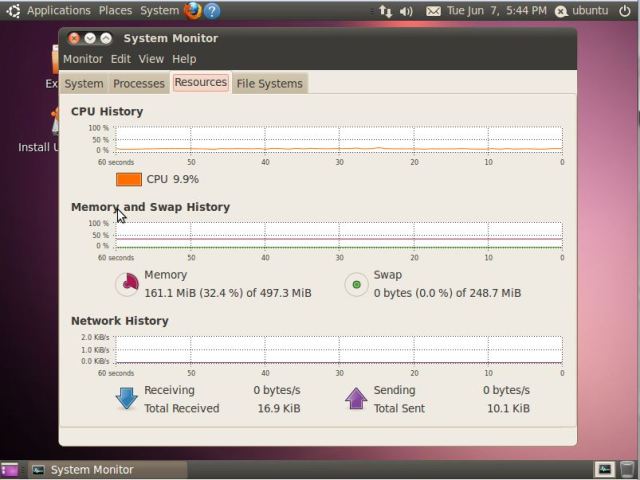
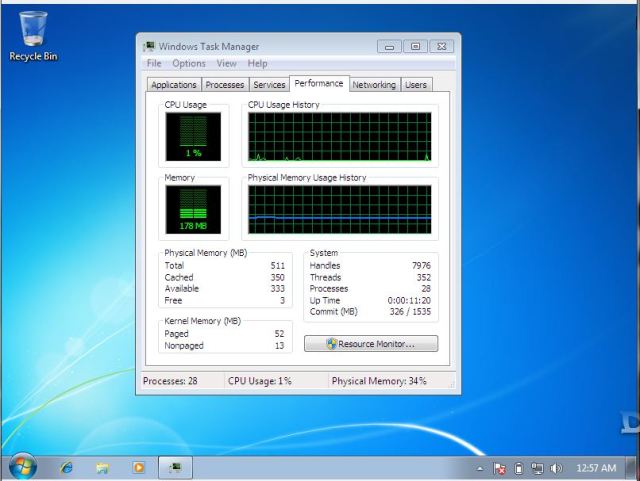
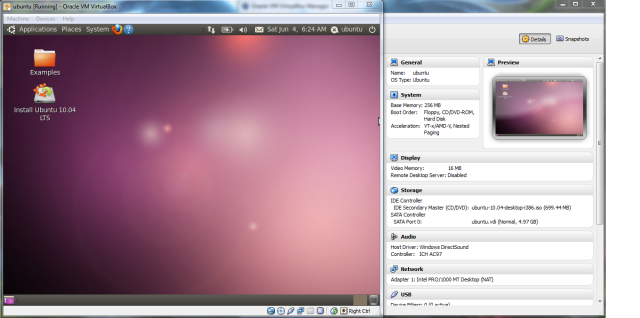
Ubuntu 10.4 lebih ringan karena tidak membutuhkan RAM yang besar cukup dengan 256 MB ubuntu 10.4 sudah bisa diinstal, sedangkan windows 7 minimal harus mengunakan RAM 512 MB.
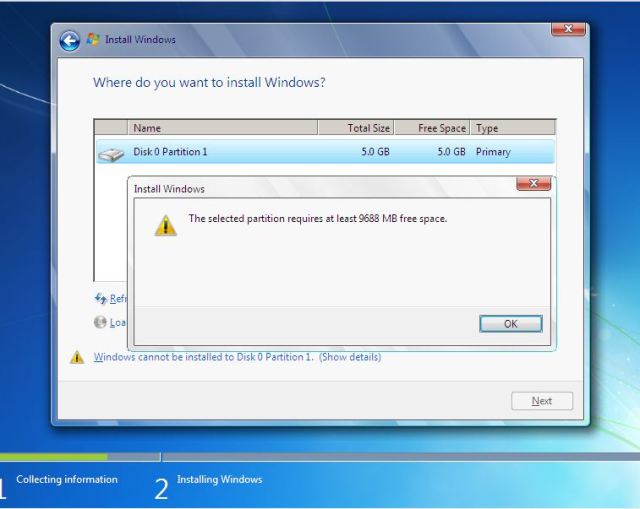
Ubuntu 10.4 juga lebih efisien dalam partition hardisk system, cukup dengan 5 GB ubuntu dapat diinstal. Sedangkan windows 7 minimal membutuhkan 9688 MB free space untuk system.
PERFORMANCE 
Ubuntu lebih cepat karena ubuntu lebih besar dalam penggunaan prosesor, dan ubuntu memiliki system SWAP yang dapat membantu RAM. SWAP adalah area di dalam harddisk yang berfungsi sebagai virtual memori.  Hal ini berakibat konsumsi daya pada ubuntu lebih besar.
windows 7 lebih lamban dari ubuntu dapat dilihat dari proses instalisasi sistem operasi windows 7 lebih lamban dari ubuntu  serta penggunaan cpu yang lebih sedikit. Tetapi halini mempunyai dampak positif terhadap pemakaian daya.SECURITYSalah satu masalah utama di Windows yang paling sering  ditemukan adalah virus dan spyware. Dari tahun ke tahun permasalahan ini bukan semakin mengecil tetapi malah semakin membesar. Ini semua terjadi karena banyak terdapat lubang keamanan di Windows yang bisa dieksploitasi oleh orang-orang yang tidak bertanggungjawab. Karena terlalu banyaknya masalah keamanan di Windows, bukan tidak mengherankan jika kemudian justru muncul olokan untuk nama Windows Vista, yang dipanjangkan menjadi VIrus,  Spyware, Trojan dan Adware.

 Sumber : https://osuiiimamrosyadi.wordpress.com/2011/06/21/perbedaan-windows-7-dan-ubuntu-10-4/

2) * Video menginstal windows 7 di virtual box

Sumber : https://www.youtube.com/watch?v=NCTEum-i8Qw

* Video menginstal mozilla di virtual box windows 7


 Sumber : https://www.youtube.com/watch?v=FaE4h4zhAt0&t=22s

* Video menginstal Microsoft office di virtual box win 7


Sumber : https://youtu.be/TfjyRSB5kms


3) Video menginstal Ubuntu 10.11 di Virtual Box


           Sumber : https://youtu.be/Vx7RBnC3Itg


✴➖✴➖✴➖✴➖✴➖✴➖✴➖✴➖✴➖✴➖✴➖

Berikut ini merupakan videos dimana saya memposting postingan ini di blog saya 😊


Sekian Tugas Ini saya buat Terima Kasih atas perhatianya 😇
Mohon maaf apabila ada kesalahan 🙏

By :
Aa Suryana ( XI TKJ 1 ) 😎


di Agustus 26, 2017 Tidak ada komentar:
Kirimkan Ini lewat EmailBlogThis!Bagikan ke XBerbagi ke FacebookBagikan ke Pinterest

Sabtu, 05 Agustus 2017

Sistem Operasi Jaringan (SOJ)

Hasil gambar untuk sistem operasi jaringan


Sistem operasi jaringan (Inggris: network operating system) adalah sebuah jenis sistem operasi yang ditujukan untuk menangani jaringan. Umumnya, sistem operasi ini terdiri atas banyak layanan atau service yang ditujukan untuk melayani pengguna, seperti layanan berbagi berkas, layanan berbagi alat pencetak (printer), DNS Service, HTTP Service, dan lain sebagainya. Istilah ini populer pada akhir dekade 1980-an hingga awal dekade 1990-an.
  1. Menyediakan fungsi khusus untuk :
    • Menghubungkan sejumlah komputer dan perangkat lainnya ke sebuah jaringan
    • Mengelola sumber daya jaringan
    • Menyediakan layanan
    • Menyediakan keamanan jaringan bagi multiple users
  2. Sistem operasi oleh jaringan client/server yang umum digunakan: Windows NT Server family (Windows Server 2000 dan 2003), Novel NetWare, dan Unix/Linux
  3. Windows 98, Windows 2000 professional Windows XP profossional, dan Windows NT Workstation tidak digunakan oleh server, tetapi dapat digunakan untuk menyediakan sumber daya untuk jaringan, seperti dapat mengakses file dan printer
Beberapa sistem operasi jaringan yang umum dijumpai adalah sebagai berikut:
  • Microsoft MS-NET
  • Microsoft LAN Manager
  • Novell NetWare
  • Microsoft Windows NT Server
  • GNU/Linux
  • Banyan VINES
  • Beberapa varian UNIX, seperti SCO OpenServer, Novell UnixWare, atau Solaris

Jenis - Jenis Sistem Operasi Jaringan

  1. UNIX
    • Multiuser dan multitasking operating system
    • Dibuat di Bell Laboratories awal tahun 1970an
    • Tidak user friendly
    • Dapat menangani pemrosesan yang besar sekaligus menyediakan layanan internet seperti web server, FTP server, terminal emulation (telnet), akses database, dan Network File System (NFS) yang mengijinkan client dengan sistem operasi yang berbeda untuk mengakses file yang disimpan di komputer yang menggunakan sistem operasi LINUX
    • Trademark dari UNIX sekarang dipegang oleh the Open Group.
  2. Novell Netware
    • Dahulu digunakan sebagai LAN-based network operating system
    • Dibuat oleh Novell, Inc.
    • Banyak digunakan pada awal sampai pertengahan tahun 1990-an
    • Konsep: pembagian disk space dan printer
    • Pengembangan
    1. File sharing: layanan modul file, pencarian lokasi fisik dilakukan di server
    2. Caching: meng-caching file yang sedang aktif
    3. Netware Core Protocol (NTP) lebih efektif: tidak perlu ada acknewledgement untuk setiap permintaan atau data yang dikirim
    4. Pelayanan selain file dan printer sharing seperti web, email, database, TCP/IP, IPX, dll.
  3. OS/2
    • 32-bit operating system yang dibuat IBM dan Microsoft, tetapi sekarang dikelola hanya oleh IBM
    • Mirip seperti windows tetapi mempuyai feature yang dimiliki oleh Linux dan Xenix
    • Pengguna akan dihentikan diakhir tahun 2006
    • IBM menggunakan Linux dan keluarga Windows
  4. Windows NT
    • Dibuat oleh Microsoft sbagai kelanjutan dari OS/2 versi mereka
    • Versi dan keluarga Windows NT:
    1. Windows NT 3.51
    2. Windows 2000 (NT 5.0)
    3. Windows 2000 Professional (workstation version)
    4. Windows 2000 Server
    5. Windows 2000 Advanced Server
    6. Windows 2000 Datacenter Server
    7. Windows Server 2003
    8. Windows XP
di Agustus 05, 2017 Tidak ada komentar:
Kirimkan Ini lewat EmailBlogThis!Bagikan ke XBerbagi ke FacebookBagikan ke Pinterest

Rabu, 02 Agustus 2017

Tugas Sistem Operasi Jaringan

TUGAS 1 SOJ 

 Jawablah pertanyaan di bawah ini !
1) Jelaskan apa yang di maksud dengan sistem operasi dan sistem operasi jaringan ?
2) Jelaskan perbedaan sistem operasi dan sistem operasi jaringan ?
3) Berikan 5 contoh sistem operasi dan sistem operasi jaringan ?

Jawaban ⬇
1)  - Sistem operasi ( operating system) adalah perangkat lunaki sistem yang mengatur sumber daya dari perangkat keras dan perangkat lunak, serta sebagai jurik(daemon) untuk perangkat komputer. Tanpa sistem operasi, pengguna tidak dapat menjalankan program aplikasi pada komputer mereka, kecuali program booting.
Sistem operasi mempunyai penjadwalan yang sistematis mencakup perhitungan penggunaan memori, pemrosesan data, penyimpanan data, dan sumber daya lainnya.
⬅Sumber : https://id.wikipedia.org/wiki/Sistem_operasi 
    - Sistem operasi jaringan ( network operating system) adalah sebuah jenis sistem operasi yang ditujukan untuk menangani jaringan. Umumnya, sistem operasi ini terdiri atas banyak layanan atau service yang ditujukan untuk melayani pengguna, seperti layanan berbagi berkas,layanan berbagi alat pencetak (printer), DNS server, HTTP Service, dan lain sebagainya.
⬅Sumber : https://id.wikipedia.org/wiki/Sistem_operasi_jaringan 

2)  Sistem Operasi Jaringan merupakan suatu jenis sistem operasi yang memang ditujukan untuk menangani berbagai masalah jaringan.
Sedangkan Sistem Operasi pada umumnya merupakan perangkat lunak sistem yang bertugas untuk melakukan kontrol dan memanajemen perangkat keras serta operasi-operasi dasar dari suatu sistem komputer. Atau dengan kata lain, Sistem Operasi ialah perangkat lunak yang bertugas untuk mengatur serta mengendalikan perangkat keras.
Sistem Operasi Jaringan minimal harus memiliki 2 buah komputer (PC) di mana 1 PC bertindak sebagai Server dan PC yang lain bertindak sebagai client.
Sedangkan pada Sistem Operasi pada umumnya, komputer atau PC yang mereka sediakan tidak tergantung pada jumlah, 1 PC pun tetap bisa karena sistem operasi ini bersifat stand alone.
⬅Sumber : http://www.habibullahurl.com/2015/11/sistem-operasi-jaringan-dan-umumnya.html 

3) Contoh sistem operasi : 
1.DOS
 Sistem operasi yang merupakan cikal bakal dari Microsoft Windows. Ciri khasnya yaitu berupa teks putih dengan latar belakang hitam. Kalau mau mencobanya bisa lewat Start Windows - Run, lalu ketik cmd.
 
2.UNIX
Termasuk sistem operasi yang paling awal ada untuk komputer. Merupakan induk dari sistem operasi linux.

3.Linux
  Pertama kali dikembangkan oleh Linus Torvald. Merupakan sistem operasi open source artinya bisa dikembangkan oleh semua orang dengan bebas. Turunan linux atau yang dikenal dengan distro linux banyak sekali macamnya. Mungkin linux merupakan sistem operasi yang paling banyak. Beberapa di antaranya yaitu: Debian, Suse, Red Hat (Fedora), Slackware, Ubuntu, Backtrack, dan lain-lain
 
4.Solaris
  Dikembangkan oleh Sun Microsystem. Lebih banyak digunakan untuk perusahaan
 
5.FreeBSD Dibuat oleh Universitas Berkeley. Hampir sama seperti linux.
 
6.NovellOperatingSistem
Dibuat oleh Novell Corporation. Sistem operasi yang dulu pernaha digunakan oleh Fakultas MIPA UGM untuk Entry Key-In KRS mahasiswa.

 
7.MicrosoftWindows
Merupakan sistem operasi yang paling populer. Hampir semua orang pernah memakainya. Beberapa versi Microsoft Windows yang terkenal: Microsoft Windows 98, 2000, Me, XP, Vista,  Windows 7, dan yang paling terbaru Windows 8
 
8.AppleMachintos
System operasi yang unggul dalam hal grafik. Memerlukan hardware khusus sehingga tidak dapat di-install di computer biasa. Versinya antara lain Mac OS X (Tiger), Leopard.
Sumber : http://wonkurep.blogspot.co.id/2012/10/Macam-macam-Sistem-Operasi-OS.html
 
 Contoh sistem operasi jaringan:
  1. UNIX
    • Multiuser dan multitasking operating system
    • Dibuat di Bell Laboratories awal tahun 1970an
    • Tidak user friendly
    • Dapat menangani pemrosesan yang besar sekaligus menyediakan layanan internet seperti web server, FTP server, terminal emulation (telnet), akses database, dan Network File System (NFS) yang mengijinkan client dengan sistem operasi yang berbeda untuk mengakses file yang disimpan di komputer yang menggunakan sistem operasi LINUX
    • Trademark dari UNIX sekarang dipegang oleh the Open Group.
  2. Novell Netware
    • Dahulu digunakan sebagai LAN-based network operating system
    • Dibuat oleh Novell, Inc.
    • Banyak digunakan pada awal sampai pertengahan tahun 1990-an
    • Konsep: pembagian disk space dan printer
    • Pengembangan
    1. File sharing: layanan modul file, pencarian lokasi fisik dilakukan di server
    2. Caching: meng-caching file yang sedang aktif
    3. Netware Core Protocol (NTP) lebih efektif: tidak perlu ada acknewledgement untuk setiap permintaan atau data yang dikirim
    4. Pelayanan selain file dan printer sharing seperti web, email, database, TCP/IP, IPX, dll.
  3. OS/2
    • 32-bit operating system yang dibuat IBM dan Microsoft, tetapi sekarang dikelola hanya oleh IBM
    • Mirip seperti windows tetapi mempuyai feature yang dimiliki oleh Linux dan Xenix
    • Pengguna akan dihentikan diakhir tahun 2006
    • IBM menggunakan Linux dan keluarga Windows
  4. Windows NT
    • Dibuat oleh Microsoft sbagai kelanjutan dari OS/2 versi mereka
    • Versi dan keluarga Windows NT:
    1. Windows NT 3.51
    2. Windows 2000 (NT 5.0)
    3. Windows 2000 Professional (workstation version)
    4. Windows 2000 Server
    5. Windows 2000 Advanced Server
    6. Windows 2000 Datacenter Server
    7. Windows Server 2003
    8. Windows XP
 Sumber : https://id.wikipedia.org/wiki/Sistem_operasi_jaringan
 
 
Sekian tugas ini saya buat 
by 
Aa Suryana (XI TKJ 1)
di Agustus 02, 2017 Tidak ada komentar:
Kirimkan Ini lewat EmailBlogThis!Bagikan ke XBerbagi ke FacebookBagikan ke Pinterest

Sabtu, 01 Juli 2017

Kerusakan Pada Laptop ( Bagian 3 )

Hasil gambar untuk kerusakan pada laptop dan cara memperbaikinya


      Setelah pemakaian beberapa saat, terkadang laptop memperlihatkan kendala atau permasalahan teknis didalamnya, tidak hanya setelah beberapa saat digunakan, terkadang laptop baru pun bisa mengalaminya dikarenakan setting komponen (baik hardware atau software) yang tidak sesuai atau kurang teliti. Bagi sebagian orang hal itu menjadi sesuatu yang tidak menyenangkan, dikarenakan pekerjaan menjadi terhambat, oleh karena itu silakan Anda pelajari permasalahan yang ada dari beberapa informasi berikut :
  1. Saat laptop dinyalakan, tidak ada tampilan dilayar LCD
Kondisi :
Sesaat Laptop dihidupkan, lampu LED menyala, terdengar desis suara kipas processor, akan tetapi tidak ada tampilan pada layar LCD “Blank Condition”.
Perkiraan permasalahan :
Silakan cek Memory RAM Anda, karena jika RAM bermasalah maka proses tidak dapat dilanjutkan ke level booting ke Sistem Operasi. Lepas dan bersihkan dengan kain halus, kemudian cobalah pasang kembali, jika masih belum memberikan perubahan, silakan Anda cek slot tempat Memory RAM di pasang, bersihkan dengan sikat pembersih dengan perlahan supaya tidak merusak kuningan, jika ternyata masih belum terdapat perubahan, silakan lepas RAM dan pasangkan pada slot lainnya, dan silakan cek kembali, jika berhasil sampai ke tampilan sistem operasi secara normal, berarti slot tempat memasang Memory RAM Anda yang bermasalah, dan berarti terdapat socket pada slot yang telah rusak
  1. Layar LCD hanya tampak terang cahaya putih dan bisa sedikit kebiruan atau kehitaman
Kondisi :
Sesaat Laptop dihidupkan lampu LED menyala, berhasil booting dan loading ke sistem operasi dengan baik, hanya saja layar LCD tampak terang dengan cahaya putih sedikit kebiruan atau kehitaman
Perkiraan permasalahan :
Jika kondisinya seperti demikian, silakan Anda berpikiran bahwa sebagian besar fungsi Laptop berjalan dengan baik, hanya saja yang telah jelas menjadi titik tekannya ada pada layar LCD. Silakan Anda tes dengan monitor PC, hubungkan slot VGA Laptop dengan kabel monitor PC, jika tampil normal berarti memang LCD Anda bermasalah. Kerusakan layar LCD tersebut bisa disebabkan karena pernah tertekan secara tidak sengaja, jatuh sehingga menyebabkan layar LCD seperti demikian, atau kerusakan teknis lainnya yang dominan bisa terjadi. Alternatif untuk mengatasi hal tersebut adalah dengan mengganti dengan LCD yang baru
  1. Layar LCD Blank setelah Install Software
Kondisi :
Pernahkan hal ini terjadi pada Anda, sesaat setelah menginstall Software (misalnya : Games), tiba-tiba layar LCD Anda menjadi blank, hanya cahaya tanpa tampilan sedikitpun
Perkiraan permasalahan :
Kegagalan Installasi suatu Software bisa sampai mengantarkan Anda pada permasalahan ini, jadi silakan lepas Memory RAM dan bersihkan dengan kain halus, sekalian Slot tempat memasang RAM lebih bagus, semuanya lakukan dengan perlahan dan hati-hati supaya tidak sampai merusak perangkat ini. Hidupkan kembali Laptop, semoga dapat normal kembali. Pada permasalahan ini Laptop meminta restart pada bagian Memory RAM
  1. Tidak dapat melakukan re-charging pada baterai laptop
Kondisi :
Pada saat Anda ingin me-recharge kembali power baterai Laptop, yang terjadi tidak ada indikasi supplay power atau tenaga masuk ke dalam baterai
Perkiraan permasalahan :
Ada beberapa indikasi permasalahan dari point ini, bisa jadi kabel power adaptor charger rusak, atau adaptop-nya sendiri yang telah berumur, sehingga tidak mampu lagi mengantarkan supplay listrik ke baterai Laptop. Dari hal ini Anda sebaiknya segera mengganti kabel power ataupun adaptor yang telah rusak.  Point berikutnya bisa datang dari bagian komponen Laptop Anda sendiri, tepatnya pada IC Charger, jika bagian ini mengalami masalah, maka supplay power tidak dapat terhubung ke baterai. Pada saat yang sama bisa jadi baterai Laptop sudah tidak berfungsi, sehingga hanya mengandalkan dari supplay langsung adaptor  (hidup dengan “infus”..)
  1. Terlalu terang pada layar LCD saat dinyalakan
Kondisi :
Laptop berjalan dengan normal, proses berhasil tetapi pengaturan resolusi VGA belum sempurna, sehingga cahaya dilayar LCD sangat terang sekali, sakit apabila terlalu lama menatapnya.
 Perkiraan permasalahan :
Biasanya sehabis Install ulang sistem operasi, kondisi hardware belum ter-manajemen dengan baik sehingga dalam hal ini Laptop Anda membutuhkan beberapa driver, khususnya driver yang mengatur kartu grafis atau VGA
  1. Proses laptop lambat meskipun memiliki spesifikasi tinggi
Kondisi :
Laptop terasa sangat lambat pada kinerja prosesnya, sehingga bisa sering memunculkan pesan “Not Responding..”, ketika sedang digunakan. Pesan atau notifikasi lain juga sering tampil, sehingga Laptop menjadi cepat panas atau Overheat..
Perkiraan permasalahan :
Prosessor yang mudah menjadi panas adalah salah satu penyebab hal itu dapat terjadi, kondisi daleman Laptop yang kotor dapat memicu prosessor cepat panas atau Overheat. Silakan Anda lepas bongkar Laptop dan bersihkan dengan hati-hati setiap bagiannya, kemudian bagian Prosessor juga jangan luput untuk di perhatikan dan dicek. Bersihkan bagian tersebut dengan sangat hati-hati, kemudian berilah Balsam pendingin atau “Heatsink Compounds”, pada bagian punggung prosessor untuk mengurangi Overheat tersebut. Setelah selesai Anda lakukan, jika ternyata masih kurang nyaman, maka lakukan maintenance lainnya seperti Cleanup pada Disk, atau Defrag File pada Disk Laptop Anda. Lakukan Scanning terhadap Malware atau virus lainnya pada Disk, kurangi penggunaan aplikasi yang hanya memperberat kinerja Laptop
  1. Tombol keyboard tidak dapat digunakan
Kondisi :
Terdapat satu atau beberapa tombol sekaligus pada keyboard Laptop Anda tiba-tiba tidak dapat digunakan atau difungsikan, tidak dapat memunculkan karakter atau huruf yang dimaksud
Perkiraan permasalahan :
Jika hal ini berhubungan dengan Software, maka silakan Anda install driver Touch pad sesuai dengan jenis dan merek Laptop untuk mengatasinya. Tetapi jika berhubungan dengan Hardware, maka silakan lakukan cek pada bagian fisik tombol, bisa jadi karet tombol bagian dalam sudah rusak atau pecah, dari hal ini silakan carikan penggantinya dan pasang sesuai dengan peruntukannya. Jika hal-hal diatas juga belum dapat memberikan perbaikan, maka bisa jadi bagian tombol tersebut sudah rusak pada bagian komponen sirkuitnya. Jika menghendaki keadaan normal kembali, maka silakan ganti dengan keyboard yang masih bagus atau ganti dengan yang baru
  1. Layar LCD berjalan normal tetapi menjadi sangat gelap seketika, nyaris tidak terlihat
Kondisi :
Semua proses pada Laptop Anda berjalan dengan normal, hanya saja yang menjadi permasalahan adalah layar LCD menjadi sangat gelap, dan nyaris tidak terlihat
Perkiraan permasalahan :
Kondisi seperti ini karena Backlight lamp atau lampu Backlight sudah tidak berfungsi dengan baik atau mati, bisa karena adanya korsleting atau terjatuh. Cobalah ganti lampu Backlight LCD tersebut dengan yang masih layak atau baru, cek juga bagian papan inverter, apakah masih dalam kondisi prima, karena papan inverter berfungsi men-supplay power ke lampu Backlight, maka jika papan inverter bermasalah maka lampu Backlight tidak akan menyala
  1. Overheat pada Laptop
Kondisi :
Suhu Laptop cepat sekali panas, setelah sekian lama pemakaian proses akan sering tersendat atau Not Responding.., bahkan dapat menyebabkan Hang pada Laptop, kondisi hang yang berlebihan dapat menyebabkan Laptop merestart sendiri
Perkiraan permasalahan :
Apabila suhu Laptop Anda sering sekali cepat menjadi panas maka silakan Anda bongkar fisik Laptop, bersihkan bagian dalam dari debu dengan sikat halus pastikan dengan perlahan dan hati-hati. Cek kondisi kipas prosessor, apakah masih jalan?, jangan lupa periksa bagian prosessornya, jika pasta pendingin atau Heatsink Compounds sudah kering, silakan Anda tambahkan atau olesi bagian punggung prosessor yang langsung berhubungan dengan bagian kipas pendingan dengan pasta pendingin tadi. Pasang kembali dengan benar agar tidak menyebabkan kesalahan lain. Spesifikasi prosessor dan Memory RAM yang kurang mendukung beratnya proses pekerjaan Anda sering kali menjadi penyebab suhu menjadi panas, karena kerja kedua perangkat tersebut dipaksa untuk bisa, dengan kemampuan yang seadanya, maka silakan upgrade perangkat tersebut sesuai dengan kemampuan budget yang Anda miliki
  1. Perangkat Wifi tidak mendeteksi sinyal yang ada
Kondisi :
Laptop tidak dapat mendeteksi adanya sinyal wifi atau wireless, padahal banyak sinyal yang aktif ketika Anda ingin menggunakan layanan online internet tersebut menggunakan salah satu layanan wifi
Perkiraan permasalahan :
Pada kondisi ini silakan cek driver yang mengatur dan memanajemen kartu wireless di Laptop Anda, apakah sudah ter-install atau belum, jika belum silakan lengkapi terlebih dahulu dengan menggunakan CD driver bawaan saat membeli Laptop, atau dengan mengunduhnya dari internet. Jika hal itu sudah Anda lakukan dan masih belum berhasil, silakan cek perangkat wireless yang terpasang pada bagian dalam Laptop, cobalah dengan perangkat lain jika ada, apabila berhasil mendeteksi sinyal wifi, maka bisa dipastikan perangkat lama Anda rusak, dan silakan ganti dengan yang masih layak atau baru
  1. Laptop menjadi Blue Screen sesaat setelah dioperasikan
Kondisi :
Laptop tiba-tiba muncul tampilan biru dan menunjukkan adanya pesan kesalahan atau eror, jika dibahasakan adalah “dump crash..”, kemudian bisa berlanjut ke proses restart atau shutdown sendiri. Ketika Anda sedang bermain game, atau sedang meng-install driver, hal ini bisa sekali terjadi.
Perkiraan permasalahan :
Permasalahan ini sering membuat saya dan Anda agak sedikit was-was, jangan-jangan Laptop rusak. Terdapat beberapa penyebab Blue Screen, antara lain : ketika Anda meng-install driver, maka ada ketidak cocokan antara driver tersebut dengan Laptop, sehingga dapat menjadi penyebabnya. Ada juga dari beberapa perangkat yang terlalu berlebih saat mengoperasikannya, misal : kartu grafis (VGA), memory RAM atau slot yang rusak, adanya Bad Sector pada Harddisk, kerusakan Motherboard, atau saat Anda mengatur ulang partisi dan tidak sesuai dengan file system yang seharusnya
  1. Pembaca CD, DVD, CD RW atau DVD RW tidak dapat membaca CD atau DVD
Kondisi :
Ketika Anda membaca CD atau DVD tersebut, ternyata perangkat tersebut tidak dapat mendeteksi adanya perangkat yang dimasukkan
Perkiraan permasalahan :
Saat CD atau DVD dimasukkan ke perangkat tersebut, proses tetap dijalankan, bahkan lampu LED menyala manjalankan piranti optiknya. Menjadi pertanyaan, kenapa isi CD atau DVD tidak terbaca, padahal proses berhasil dijalankan?, penyebab dari hal ini adalah piranti optik yang menjadi unsur utama penyusun perangkat ini telah rusak, sehingga tidak dapat lagi membaca ataupun merekam file atau folder ked an di dalam CD atau DVD. Sebelum menggantinya silakan coba Anda bersihkan piranti optik tersebut dengan kain halus secara perlahan, jika masih belum berhasil, berarti memang benar sudah rusak
  1. Pada saat Laptop dihidupkan terdapat bunyi tuts panjang dalam keadaan Blank LCD
Kondisi :
Terdapat bunyi tuts panjang saat Laptop dihidupkan, layar monitor LCD dalam keadaan Blank, tidak ada tampilan sistem operasinya
Perkiraan permasalahan :
Bunyi tuts panjang ini disebabkan oleh adanya perangkat Memory RAM Laptop yang telah rusak, atau slot tempat memasang RAM yang kotor atau bermasalah. Silakan jika Anda yakin RAM belum rusak, pasangkan pada slot lainnya pada Motherboard, jika tetap belum berhasil, silakan ganti RAM dengan perangkat lainnya yang masih layak pakai atau baru
  1. Tidak dapat Install Sistem Operasi
Kondisi :
Saat Anda ingin meng-Install Laptop dengan salah satu sistem operasi, maka proses installasi tersebut berhenti ditengah jalan, seakan-akan Laptop Anda menolaknya
Perkiraan permasalahan :
Silakan Anda sinkronkan dengan beberapa alternatif sistem operasi lainnya, spesifikasi laptop Anda kemungkinan besar hanya men-support untuk salah satu sistem operasi lainnya. Hal ini bisa jadi ketidak cocokan jenis mesinnya, apakah 32-bit atau 64-bit, silakan Anda sinkronkan. Metode instalasi juga dapat mempengaruhinya, penggunaan piranti USB yang belum ter-support bisa menjadi penyebabnya, silakan Anda siapkan juga penggunaan piranti CD Room atau DVD Room portable
  1. Baterai laptop tidak dapat lagi menyimpan power
Kondisi :
Ketika Anda bermaksud hendak mengisi ulang power ke dalam baterai Laptop, ternyata setelah sekian lama, hanya sedikit yang tersimpan, padahal lampu LED indikator sudah menunjukan kondisi Full battery. Pada kondisi yang sangat parah, baterai sudah tidak dapat lagi menyimpan power, sehingga mengandalkan infuse dari piranti charger untuk menghidupkan Laptop
Perkiraan permasalahan :
Kondisi ini disebabkan oleh ketidak primaan piranti baterai Laptop Anda untuk memanajemen penyimpanan power saat proses charging dijalankan, sehingga hanya sedikit power atau tenaga baterai yang dapat tersimpan, atau bahkan tidak dapat menyimpan sama sekali. Kerusakan baterai dapat disebabkan karena penggunaan diawal yang kurang tepat, menempatkan Laptop diatas kasur atau busa yang kurang dapat mengatur sirkulasi udara adalah salah satunya, sehingga cell-cell dari baterai akan cepat aus atau mati. Faktor lainnya adalah proses charging yang berlebihan adanya penyebabnya, silakan isi power baterai jika indikator menunjukkan saatnya, dan ketika sudah penuh atau Full silakan lepaskan piranti charger dari Laptop Anda
  1. Bunyi tuts bergantian saling menyambung sesaat dihidupkan, dan keyboard mengetik sendiri saat akan digunakan
Kondisi :
Terdapat suara tuts bergantian, dan akan berhenti ketika Anda menekan salah satu tombol keyboard. Setelah masuk ke sistem operasi, tombol keyboard seperti menekan sendiri, dalam kasus lain tidak mau berhenti menekan, hal ini sangat mengganggu sekali
Perkiraan permasalahan :
Silakan Anda cek posisi tombol keyboard Laptop Anda, bisa jadi ada salah satu atau beberapa tombol yang terjebak pada rangka keyboard Laptop. Silakan Anda kembalikan ke posisi semula, jika belum berhasil berarti ada IC komponen keyboard yang telah rusak. Pada kondisi berbeda, sesaat setelah diposisikan seperti awalnya, proses keyboard menekan berhenti, akan tetapi tombol jadi tidak dapat lagi berfungsi atau mati
  1. Saat digunakan Speaker terdengar pecah dan samar tidak jelas
Kondisi :
Saat Anda ingin mendengarkan mp3 atau menonton mp4, speaker laptop terdengar suara pecah yang berlebih
Perkiraan permasalahan :
Kondisi ini disebabkan karena kondisi piranti speaker yang telah rusak, meskipun Anda telah meng-install driver sound nya. Suara akan terdengar semakin pecah dan tidak nyaman ketika volume speaker Anda tinggikan. Silakan Anda bersihkan piranti speaker tersebut, jika belum berhasil maka silakan cek IC komponen speaker jika Anda menguasai eletronika. Bagi sebagian orang akan mencari speaker baru untuk menggantikan yang lama
  1. USB Port tidak bisa mendeteksi perangkat USB
Kondisi :
Saat akan membaca USB flashdisk atau piranti USB lainnya, perangkat pembaca USB internal Laptop tidak berfungsi, seakan-akan memang benar telah rusak
Perkiraan permasalahan :
Silakan Anda cek port USB yang terpasang pada Laptop Anda. Biasanya bagian ini sudah terpasang langsung ke Motherboard sehingga agak menyusahkan untuk mengeceknya. Silakan Anda bersihkan port USB dengan perlahan menggunakan sikat halus dan dilap menggunakan cairan khusus (bisa jadi ada proses pengkaratan disekitaran bagiannya), jika memang ada bagian konektor yang agak sedikit renggang, silakan Anda kembalikan keposisi semula. Install driver untuk mengoptimalkannya. Jika semua sudah Anda lakukan dan hasilnya masih nol, maka port tersebut benar-benar telah rusak
  1. Gagal Booting saat Laptop dihidupkan
Kondisi :
Proses akan berhenti begitu saja ditengah jalan sesaat setelah Laptop dihidupkan, dan merestart sendiri
Perkiraaan permasalahan :
Pada kondisi ini, silakan Anda cek memory RAM, silakan perhatikan permasalahan pada nomor 13 diatas. Prosessor juga dapat menunjukkan gejalanya, silakan bersihkan dan olesi dengan pasta pendingin. Selain itu Motherboard juga perlu di waspadai, bisa jadi dalam hal ini sudah mulai menunjukkan gejala kerusakan. Silakan lengkapi semua bagian perangkat Laptop Anda dengan driver-nya. Satu hal lagi, bahwa silakan Anda upgrade bios Anda sesuai dengan versi update-nya. 

Sumber : http://tukarpikiran.net/19-masalah-pada-laptop-dan-cara-mengatasinya/ 

Semoga dapat membantu 😀
di Juli 01, 2017 Tidak ada komentar:
Kirimkan Ini lewat EmailBlogThis!Bagikan ke XBerbagi ke FacebookBagikan ke Pinterest

Kamis, 01 Juni 2017

Kerusakan Pada Laptop ( Bagian 2 )

 Hasil gambar untuk kerusakan pada laptop dan cara memperbaikinya


AC power adpter
Lampu power berkedip tak menentu dan lampu baterai charge berkedip lalu mati ketika jack adaptor dicolokan pada laptop.
kerusakan : pada jack adaptor atau pada adaptor.
Kemungkinan langkah pemecahan masalah dan solusi perbaikannya adalah:
Stop kontak kemungkinan terlalu renggang sehingga steker adaptor tidak terjepit atau kemungkinan stop kontak mengalami kerusakan.
Adaptor laptop rusak atau tidak mengeluarkan arus, periksa output arus pada jack adaptor dengan multimeter pada posisi skala dc volt.

Backlight lamp
Lampu latar atau backlight laptop berhenti bekerja tanpa alasan apapun.
Layar itu bekerja dengan baik beberapa waktu lalu tapi sekarang sangat gelap. Gambar masih terlihat di layar tapi itu nyaris tak terlihat. Ketika laptop reboot, layar tetap sangat gelap.

Kemungkinan penyebabnya:

1. Backlight inverter rusak
2. Backlight lampu rusak.

Kemungkinan langkah pemecahan masalah dan solusi perbaikan:

1. Kemungkinan besar hal ini berkaitan dengan kerusakan backlight inverter. Papan inverter dipasang di dalam panel tampilan laptop dan dalam kebanyakan model dipasang di bawah layar LCD.
Ketika papan inverter rusak, layar laptop tampilannya benar-benar gelap dan gambar pada layar menjadi nyaris tak terlihat.
solusi yang baik untuk memperbaiki masalah backlight yaitu dengan mengganti papan inverter.
2. Jika inverter baru tidak mengatasi masalah, tampaknya Anda memiliki lampu backlight yang salah di dalam layar LCD, solusinya adalah anda harus mengganti layar LCD.

Cooling system
Laptop mati ketika dipergunakan untuk bermain games.
kemungkinan kerusakan adalah laptop overheat atau pendinginan pada processor tidak sempurna.
Ketika anda menjalankan permainan, anda mendorong CPU untuk menghasilkan banyak panas.
Jika modul pendingin laptop ( kipas dan heat sink ) tersumbat dengan debu, laptop akan panas dan kemudian shutdown.
Pastikan modul pendinginan atau heatsink bersih dari debu dan kotoran.
bersihkan debu yang menempel pada fan atau heatsink menggunakan kuwas cat atau mesin kompresor.
berikan thermal paste baru pada prosesor jika diperlukan.

Display hinges
Monitor laptop sangat longgar dan bergoyang-goyang.
Kemungkinan penyebabnya:
1. salah satu sekrup engsel ada yang longgar.
2. salah satu engsel layar rusak.

Kemungkinan langkah pemecahan masalah dan solusi perbaikan:
1. Penahan sekrup engsel monitor bisa saja longgar.
kencangkan sekrup pada engsel dapat membantu untuk membuat layar monitor menjadi tidak goyang.
untuk mengencangkan sekrup engsel layar dapat ditemukan di lokasi berikut
- Pada bagian bawah laptop.
sekrup terletak persis di bawah engsel.
Biasanya hanya ada satu sekrup disetiap engsel di bagian bawah. Cobalah mengencangkan sekrup ini.
dibawah ini adalah gambar dimana sekrup engsel monitor berada.


undefined


Hard drive
Setelah mengupgrade harddisk, tidak terdeteksi oleh BIOS laptop.
Kemungkinan penyebabnya:

1. Harddisk tidak terhubung dengan benar.
2. Harddisk tidak sinkron dengan laptop
3. Harddisk terdapat bad sector.

langkah pemecahan masalah dan solusi perbaikan:

1. Pastikan harddisk terhubung dengan benar ke motherboard.
Coba hubungkan kembali harddisk.
Cari tahu apakah harddisk muncul di BIOS setelah menghubungkan kembali.
2. Masukkan menu BIOS setup pengaturan beban default.
lakukan safe mode dan restart laptop, ada kemungkinan harddisk baru anda akan terdeteksi setelah itu.
3. Jika Anda memasang harddisk yang berukuran lebih besar, pastikan itu didukung atau sinkon dengan laptop.
Beberapa laptop tua tidak akan mendukung harddisk berukuran besar.
Dalam beberapa kasus, harddisk yang lebih besar akan didukung setelah anda meng-upgrade laptop BIOS ke versi terbaru.
Upgrade BIOS jika diperlukan.
4. Cobalah pasang kembali harddisk lama anda, jika harddisk lama terdeteksi tapi yang baru tidak, ada kemungkinan bahwa harddisk baru anda rusak.

Keyboard
Keyboard laptop terdeteksi pada bios tapi di windows tidak terdeteksi.
Anda dapat memasukkan menu BIOS setup dan menavigasi melalui menu menggunakan tombol keyboard.
tapi setelah Windows berjalan, keyboard berhenti merespons.

Kemungkinan penyebabnya: software

langkah pemecahan masalah dan solusi perbaikan:

Kemungkinan besar ini adalah masalah perangkat atau software.
Jika keyboard bekerja pada BIOS, berarti fungsi keyboard baik
Cara terbaik dan lebih efisien untuk memperbaiki masalah ini adalah menginstal ulang sistem operasi dari awal.
Back up semua data pribadi dan jalankan recovery disc atau CD install.
ada baiknya anda menginstal ulang sistem operasi yang akan membuat keyboard anda berfungsi kembali.

Laptop make noise
Ada suara aneh didalam laptop anda.
Kemungkinan penyebabnya:
1. DVD drive rusak.
2. Kipas pendingin heatsink rusak
3. Harddisk rusak.

langkah pemecahan masalah dan solusi perbaikan:
Hanya ada tiga bagian di dalam laptop yang dapat membuat suara berisik.
1. Jika kebisingan dimulai ketika Anda sedang memainkan CD atau DVD, kemungkinan besar itu terkait dengan kerusakan optical drive..
Test optik drive dengan CD dan DVD yang lain Jika laptop masih mengeluarkan bunyi, ganti dvd drive anda.
2. Lihatlah di dalam rumah kipas di bagian bawah.
Jika kebisingan muncul ketika kipas pendingin processor mulai berputar, berarti kipas pendingin processor anda rusak.
3. Bagian terakhir yang mampu menciptakan kebisingan adalah harddisk.
Jika laptop freezes dan mengeluarkan suara kebisingan, mungkin anda memiliki harddisk yang rusak.
Dalam hal ini back up semua data karena harddisk dapat rusak setiap saat. ingat, jangan menyimpan data penting di harddisk yang mengeluarkan kebisingan atau berisik.

Laptop slow
Laptop booting dan beroperasi dengan lambat.
Laptop membutuhkan waktu beberapa menit untuk boot ke desktop, padahal waktu anda membelinya Laptop sangat cepat untuk booting ke desktop.

Kemungkinan penyebabnya:
1. software sistem operasi bermasalah.
2. memori yang terpasang tidak memadai
3. Harddisk rusak.

langkah pemecahan masalah dan solusi perbaikan:

Ini bisa jadi karena masalah software sistem operasi.
ada kemungkinan juga bahwa anda memiliki terlalu banyak program loading di startup pada saat yang sama.
Jika laptop itu cepat sebelumnya dan sekarang sangat lambat, anda dapat mencoba menginstal ulang sistem operasi dari awal.
Back up semua file pribadi dan menjalankan recovery disc.
Reimage harddisk kembali ke setting default pabrik, kemungkinan besar reimaging laptop akan membuatnya lebih cepat.
mungkin juga laptop Anda membutuhkan lebih banyak memori.
Lihatlah pada sistem properties dan cari tahu berapa banyak memori yang telah diinstal.
Untuk Windows XP saya akan merekomendasikan setidaknya 1GB dan untuk Windows Vista paling tidak 3GB.
dengan memasang memori lebih akan mempercepat laptop anda.
Jika anda memiliki cukup memori terpasang dan sudah menginstal ulang sistem kembali tetapi hasilnya tetap lambat berarti anda memiliki harddisk yang rusak.

LCD screen
ketika anda menekan tombol power, lampu led power pada laptop menyala tetapi layar tidak ada gambar dan layar laptop tetap hitam dan kosong.
Video pada monitor eksternal juga tidak bekerja walaupun sebelumnya bekerja dengan baik.

Kemungkinan penyebabnya:
1. Memori rusak.
2. Video card rusak.
3. Motherboard rusak.

langkah pemecahan masalah dan solusi perbaikan
1. Coba menghubungkan kembali modul memori, mungkin salah satunya tidak membuat kontak yang baik dengan slot memori.
Coba lepaskan modul memori satu per satu kemudian pasang kembali.
mungkin salah satu dari memori mengalami kerusakan.
Jika Anda hanya memiliki satu modul memori, coba pindah ke slot lain. Mungkin slot itu rusak.
Cobalah mengganti modul memori dengan yang masih baik atau baru.

2. Jika Anda memiliki kartu video khusus atau tidak umum, mungkin ada masalah dengan kartu video tersebut.
Pertama, coba hubungkan kembali kartu video pada motherboard. Mungkin koneksi antara kartu video dan motherboard buruk.
Jika dipasang kembali kartu video tetap tidak membantu, cobalah menggantinya dengan VGA card yang baru.

3. Dalam laptop yang paling baru, kartu video terintegrasi ke dalam motherboard. Jika kartu video rusak, anda akan harus mengganti motherboard.

Liquid damage
Laptop restart terus setelah ketumpahan minuman.
kemungkinan kerusakan : motherboard.
langkah pemecahan masalah dan solusi perbaikan:

Bila laptop ketumpahan minuman atau soda kemungkinan besar motherboard mengalami kerusakan.
diperlukan untuk membongkar laptop untuk menemukan bagian lain yang rusak oleh tumpahan air atau soda.
Dalam kebanyakan kasus, motherboard yang rusak terkena cairan tidak dapat diperbaiki dan harus diganti dengan yang baru.
saran saya bila laptop anda terkena cairan atau minuman, cepat-cepatlah melepas adaptor atau baterai laptop anda.
setelah itu bongkar laptop untuk mengeringkan cairan yang berada pada motherboard.

Main battery
Baterai laptop panas sekali.
Kemungkinan penyebabnya: kerusakan baterai.

langkah pemecahan masalah dan solusi perbaikan:
Jika baterai laptop semakin sangat panas saat pengisian berlangsung, kemungkinan besar ini adalah kerusakan baterai.
Lepaskan baterai dan laptop hanya menggunakan adaptor sampai baterai diganti. Hal ini akan mencegah kerusakan laptop.
Sebelum Anda mengganti baterai, masukkan menu BIOS setup pada laptop Anda dan mencari tahu apa versi BIOS yang telah diinstal.
kunjungilah situs web produsen laptop anda dan carilah update BIOS.
download dan instal BIOS versi terbaru.
kadang pabrik mengeluarkan perbaikan baterai pada BIOS update.
Memperbarui BIOS dapat memperbaiki masalah baterai, jika tidak membantu, ganti baterai laptop dengan yang baru.

Memori
monitor laptop berwarna biru setelah upgrade memori.

Kemungkinan penyebabnya:
1. Memori tidak terpasang dengan benar.
2. modul memori jelek.
3. memori slot pada motherboard kotor.

langkah pemecahan masalah dan solusi perbaikan:
Saya berasumsi bahwa anda menggunakan jenis ukuran memori yang tepat untuk laptop anda.

1. mungkin modul memori belum terpasang dengan benar. Coba lepas dan pasang kembali memori tersebut.
2. bersihkan slot memori dengan kuas.
3. Jika anda menginstal modul memori yang baru bukan yang lama, dan layar monitor tetap berwarna biru coba ganti dengan memori yang lama.
Jika laptop berfungsi dengan baik dengan modul memori yang lama, bukan dengan yang baru, mungkin modul memori baru anda rusak.
anda dapat menguji memori dengan Memtest86 utilitas ( cai digoogle ).
4. pindahkan memori pada slot yang lain.
Jika laptop bekerja dengan baik ketika diinstal ke dalam slot kedua, slot memori pertama berarti kotor atau rusak.
Dalam hal ini anda harus mengganti motherboard atau menggunakan laptop dengan hanya satu modul memori yang terpasang ke dalam slot yang baik.

Network port
Laptop hang ketika socket jaringan internet dipasang.
Kemungkinan penyebabnya:

1. kerusakan jaringan kabel.
2. kerusakan perangkat lunak atau software.
3. kerusakan motherboard.

Kemungkinan langkah pemecahan masalah dan solusi perbaikan:

1. Coba jaringan kabel yang lain, mungkin kabel jaringan anda rusak dan harus diganti.
2. Cobalah menginstal ulang driver network adapter, anda dapat download pada situs produsen laptop.
3. Jika menginstal ulang driver jaringan tidak membantu, cobalah menginstal ulang sistem operasi dari awal.
Back up file pribadi dan menginstal ulang sistem operasi dari recovery disk atau CD instalasi.
jangan lupa download dan install driver network adapter setelah install ulang sistem operasinya.
4. Jika anda masih mengalami masalah yang sama bahkan setelah menginstal ulang sistem operasi, kemungkinan besar ini adalah kerusakan motherboard. Dalam laptop port jaringan disolder langsung ke motherboard. Jika port jaringan rusak anda harus mengganti motherboard.

Atau anda dapat mencoba menggunakan laptop dengan kartu jaringan PCMCIA. masukan kartu ini ke slot PC yang tersedia untuk memperoleh jaringan port baru.

Processor
laptop menyala dan lampu LED power menyala tapi tidak muncul gambar di layar.
coba dengan external monitor juga tidak keluar gambar, begitu juga dengan melepas baterai lalu memasangnya kembali namun gambar tetap tidak keluar.

Kemungkinan penyebabnya:
1. Kerusakan memori.
2. Kerusakan motherboard.
3. Kerusakan processor.

langkah pemecahan masalah dan solusi perbaikan:

1. Coba menghubungkan kembali modul memori.
Coba lepas modul memori satu per satu dan uji laptop dengan setiap modul memori secara terpisah.
Dengan cara ini Anda dapat menemukan modul memori rusak.
Cobalah menginstal modul memori ke dalam slot pada motherboard yang berbeda. Jika laptop bekerja dengan baik modul dalam satu slot, tapi tidak di slot lainnya, slot kedua rusak.
Jika anda hanya memiliki satu modul memori yang terpasang, cobalah menggantinya dengan modul memori yang baik.
2. Jika menghubungkan kembali dan mengganti modul memori tidak membantu, kemungkinan besar ada masalah dengan motherboard.
3. Bisa jadi processor rusak, tetapi kegagalan prosesor sangat jarang terjadi. Prosesor ini akan menjadi hal terakhir yang harus disalahkan.

Screen inverter
Saat laptop dinyalakan layar monitor berkedip kemudian gelap.
Jika Anda me-restart laptop mengulangi kerusakannya seperti sebelumnya.

kemungkinan penyebabnya:
1. lcd screen inverter mengalami kerusakan.
2. lampu lcd screen backlight mengalami kerusakan.

langkah pemecahan masalah dan solusi perbaikan:

Ketika laptop layar LCD berkedip dan kemudian berubah hitam, kemungkinan besar masalah tersebut terkait dengan screen inverter atau backlight lamp di bagian layar monitor.
Anda tidak bisa mengatakan mana yang rusak tanpa tes dengan laptop yang lain dengan inverter atau lampu backlight yang baik.
Kedua bagian memiliki gejala-gejala kerusakan yang sangat mirip.
Jika Anda harus menebak, pertama-tama gantilah papan inverter.
Jika tidak membantu untuk mengatasi masalah, anda harus mengganti layar LCD

Speaker
Speaker laptop menjadi sember atau tidak ada bunyi sama sekali.
Menginstal ulang sistem operasi dan driver audio tidak memperbaiki masalah

Kemungkinan penyebabnya:

1. Kerusakan speaker laptop.
2. Kerusakan sound card atau kartu suara..

langkah pemecahan masalah dan solusi perbaikan:

Jika salah satu speaker laptop bersuara sember, hal pertama yang harus dilakukan adalah menguji laptop dengan headphone.
Jika kedua saluran di headphone suara normal dan berarti suara sember atau berderak itu berasal dari salah satu speaker laptop.
Jika anda mendengar suara berderak/sember dari salah satu saluran headphone, kemungkinan besar ada masalah dengan sound card.
Pada laptop kebanyakan sound card terintegrasi ke dalam motherboard. Jika sound card rusak, anda akan harus mengganti seluruh motherboard.

Startup problem
Laptop membutuhkan boot beberapa menit ke desktop.

Kemungkinan penyebabnya:
1. Tidak cukup memori terpasang.
2. Banyak aplikasi perangkat lunak loading pada startup.
3. Kerusakan Harddisk

langkah pemecahan masalah dan solusi perbaikan:

Pertama -tama, melihat jumlah memori yang terpasang di laptop.
Ini akan memakan waktu lama untuk boot laptop jika tidak memiliki cukup memori. Untuk menjalankan Windows XP saya sarankan minimal 512MB dan untuk Windows Vista atau Windows 7 setidaknya 1GB untuk beroperasi dengan lancar.

memiliki lebih aplikasi loading lebih banyak waktu yang diperlukan pada saat start up.
Jika Anda tidak yakin mana aplikasi yang menyebabkan masalah, anda dapat membuat cadangan semua file pribadi dan menginstal ulang Windows dari awal. Kemungkinan besar laptop akan berjalan lebih cepat setelah instalasi baru.

Jika laptop masih lambat, test lah harddisk anda, ada kemungkinan harddisk rusak dan harus diganti.
anda dapat menggunakan harddisk utilitas diagnostik dapat ditemukan pada Ultimate Boot CD atau UBCD( cari digoogle ).
Jika harddisk gagal test, gantilah dengan yang baru dan menginstal ulang sistem operasi dari recovery disk atau CD instalasi.

USB port
Semua USB port laptop berhenti bekerja sekaligus dan Laptop berhenti mengenali perangkat USB yang terhubung ke port USB.

Kemungkinan penyebabnya:

1. Masalah software.
2. Kerusakan USB controller

langkah pemecahan masalah dan solusi perbaikan:

1. Uninstall semua entri USB terkait di device manager.
Restart laptop dan biarkan kembali mendeteksi port USB dan menginstal driver. Test USB port. Jika tidak membantu, pindah ke langkah berikutnya.
2. Back up semua file dan menginstal ulang Windows dari awal. Mungkin semua port USB berhenti bekerja karena beberapa sistem file rusak.
3. Jika menginstal ulang Windows dari awal tidak membantu, kemungkinan besar ini adalah kerusakan hardware terkait.
Rupanya, motherboard memiliki controller USB yang rusak. Jika itu terjadi, seluruh motherboard harus diganti.
Atau, Anda dapat menggunakan kartu PCMCIA eksternal USB. Anda pasang kartu ini ke slot PC dan dapatkan 2 atau 4 port USB sebagai gantinya.

Video board
gambar pada layar akan kacau ketika laptop dipindahkan.
Untuk mendapatkan gambar kembali normal Anda harus me-restart laptop.
Gambar pada monitor eksternal akan kacau juga ketika laptop bergerak atau dipindahkan.

Kemungkinan penyebabnya:

1. Buruknya koneksi antara kartu video dan motherboard laptop.
2. Buruknya video card.
3. Buruknya hubungan antara memori laptop dan motherboard.

Kemungkinan langkah pemecahan masalah dan solusi perbaikan:

Ketika gambar rusak pada kedua monitor internal dan eksternal, kemungkinan besar masalah berkaitan dengan VGA/kartu video laptop.

1. Jika laptop memiliki kartu video yang berlainan, bisa jadi masalah koneksi terkait.
Mungkin video card tidak membuat kontak yang baik dengan slot pada motherboard, bersihkan jalur slot video card.

2. Dalam laptop paling baru kartu video terintegrasi ke dalam motherboard. Dalam hal ini kartu video tidak dapat di dan diganti. Jika kartu video gagal, Anda akan harus mengganti motherboard.

3. tetapi mungkin masalah ini berkaitan dengan hubungan yang buruk antara modul memori dan motherboard.

Video cable
Gambar pada layar laptop terhenti dan perlahan-lahan berubah menjadi putih

Spontan gambar pada layar laptop akan berhenti dan kemudian perlahan-lahan menjadi putih dengan beberapa bercak abu-abu samar.
Jika anda geser atau tekuk posisi monitor kearah depan, kadang-kadang gambar kembali normal.
Laptop bekerja baik nila menggunakan monitor eksternal.

Kemungkinan penyebabnya:

1. Buruknya hubungan antara kabel video dan layar LCD.
2. Kerusakan layar LCD.

langkah pemecahan masalah dan solusi perbaikan:
Pertama -tama, coba hubungkan kembali kabel video di bagian belakang layar LCD. Ada kemungkinan bahwa kabel video tidak membuat kontak yang baik dengan layar LCD.
Jika menghubungkan kembali kabel tidak membantu, kemungkinan besar ini adalah kerusakan layar LCD.
mungkin ada komponen yang rusak atau solder yang kendor di controller board layar dan dalam hal ini layar LCD harus diganti dengan yang baru
di Juni 01, 2017 Tidak ada komentar:
Kirimkan Ini lewat EmailBlogThis!Bagikan ke XBerbagi ke FacebookBagikan ke Pinterest

Jumat, 19 Mei 2017

Kerusakan Pada Laptop ( Bagian 1 )

  • Laptop Tersiram Air

Macam-macam Kerusakan Laptop yang pertama adalah Laptop restart terus setelah ketumpahan minuman. Kemungkinan kerusakan : motherboard. Langkah pemecahan masalah dan solusi perbaikan: Bila laptop ketumpahan minuman atau soda kemungkinan besar motherboard mengalami kerusakan. Diperlukan untuk membongkar laptop untuk menemukan bagian lain yang rusak oleh tumpahan air atau soda. Dalam kebanyakan kasus, Macam-macam Kerusakan Laptop ini disebabkan motherboard yang rusak terkena cairan tidak dapat diperbaiki dan harus diganti dengan yang baru. Saran saya bila laptop anda terkena cairan atau minuman, cepat-cepatlah melepas adaptor atau baterai laptop anda. setelah itu bongkar laptop untuk mengeringkan cairan yang berada pada motherboard.

  • Kerusakan Network Port
Laptop hang ketika socket jaringan internet dipasang. Ini adalah Macam-macam Kerusakan Laptop yang lain. Kemungkinan penyebabnya:
  1. kerusakan jaringan kabel.
  2. kerusakan perangkat lunak atau software.
  3. kerusakan motherboard.
Kemungkinan langkah pemecahan masalah Macam-macam Kerusakan Laptop ini dan solusi perbaikan:
  1. Coba jaringan kabel yang lain, mungkin kabel jaringan anda rusak dan harus diganti.
  2. Cobalah menginstal ulang driver network adapter, anda dapat download pada situs produsen laptop.
  3. Jika menginstal ulang driver jaringan tidak membantu, cobalah menginstal ulang sistem operasi dari awal. Back up file pribadi dan menginstal ulang sistem operasi dari recovery disk atau CD instalasi.
    jangan lupa download dan install driver network adapter setelah install ulang sistem operasinya.
  4. Jika anda masih mengalami masalah yang sama bahkan setelah menginstal ulang sistem operasi, kemungkinan besar ini adalah kerusakan motherboard. Dalam laptop port jaringan disolder langsung ke motherboard. Jika port jaringan rusak anda harus mengganti motherboard.
Atau anda dapat mencoba menggunakan laptop dengan kartu jaringan PCMCIA. masukan kartu ini ke slot PC yang tersedia untuk memperoleh jaringan port baru.

  • Kersuakan Processor Laptop
Macam-macam Kerusakan Laptop selanjutnya adalah laptop menyala dan lampu LED power menyala tapi tidak muncul gambar di layar. Coba dengan external monitor juga tidak keluar gambar, begitu juga dengan melepas baterai lalu memasangnya kembali namun gambar tetap tidak keluar. Kemungkinan penyebabnya:
  1. Kerusakan memori.
  2. Kerusakan motherboard.
  3. Kerusakan processor.
Langkah pemecahan masalah Macam-macam Kerusakan Laptop ini dan solusi perbaikan:
  1. Coba menghubungkan kembali modul memori. Coba lepas modul memori satu per satu dan uji laptop dengan setiap modul memori secara terpisah. Dengan cara ini Anda dapat menemukan modul memori rusak. Cobalah menginstal modul memori ke dalam slot pada motherboard yang berbeda. Jika laptop bekerja dengan baik modul dalam satu slot, tapi tidak di slot lainnya, slot kedua rusak. Jika anda hanya memiliki satu modul memori yang terpasang, cobalah menggantinya dengan modul memori yang baik.
  2. Jika menghubungkan kembali dan mengganti modul memori tidak membantu, kemungkinan besar ada masalah dengan motherboard.
  3. Bisa jadi processor rusak, tetapi kegagalan prosesor sangat jarang terjadi. Prosesor ini akan menjadi hal terakhir yang harus disalahkan.
  • Kersuakan Screen inverter Laptop
Macam-macam Kerusakan Laptop berikutnya adalah masalah inverter. Saat laptop dinyalakan layar monitor berkedip kemudian gelap. Jika Anda me-restart laptop mengulangi kerusakannya seperti sebelumnya. kemungkinan penyebabnya:
Lcd screen inverter mengalami kerusakan. lampu lcd screen backlight mengalami kerusakan. langkah pemecahan masalah dan solusi perbaikan: Ketika laptop layar LCD berkedip dan kemudian berubah hitam, kemungkinan besar masalah tersebut terkait dengan screen inverter atau backlight lamp di bagian layar monitor.
Anda tidak bisa mengatakan mana yang rusak tanpa tes dengan laptop yang lain dengan inverter atau lampu backlight yang baik. Macam-macam Kerusakan Laptop ini memiliki gejala-gejala kerusakan yang sangat mirip. Jika Anda harus menebak, pertama-tama gantilah papan inverter. Jika tidak membantu untuk mengatasi masalah, anda harus mengganti layar LCD

  • Kerusakan Speaker Laptop
Selanjutnya Macam-macam Kerusakan Laptop adalah masalah speaker. Speaker laptop menjadi sember atau tidak ada bunyi sama sekali. Menginstal ulang sistem operasi dan driver audio tidak memperbaiki masalah Kemungkinan penyebabnya:
  1. Kerusakan speaker laptop.
  2. Kerusakan sound card atau kartu suara..
Langkah pemecahan masalah Macam-macam Kerusakan Laptop ini dan solusi perbaikan: Jika salah satu speaker laptop bersuara sember, hal pertama yang harus dilakukan adalah menguji laptop dengan headphone. Jika kedua saluran di headphone suara normal dan berarti suara sember atau berderak itu berasal dari salah satu speaker laptop. Jika anda mendengar suara berderak/sember dari salah satu saluran headphone, kemungkinan besar ada masalah dengan sound card. Pada laptop kebanyakan sound card terintegrasi ke dalam motherboard. Jika sound card rusak, anda akan harus mengganti seluruh motherboard.

  • Startup problem
Laptop membutuhkan boot beberapa menit ke desktop. Itu adalah gejala Macam-macam Kerusakan Laptop selanjutnya. Kemungkinan penyebabnya:
  1. Tidak cukup memori terpasang.
  2. Banyak aplikasi perangkat lunak loading pada startup.
  3. Kerusakan Harddisk
Langkah pemecahan masalah dan solusi perbaikan: Pertama-tama, dalam mengatasi Macam-macam Kerusakan Laptop ini, lihat jumlah memori yang terpasang di laptop. Ini akan memakan waktu lama untuk boot laptop jika tidak memiliki cukup memori. Untuk menjalankan Windows XP saya sarankan minimal 512MB dan untuk Windows Vista atau Windows 7 setidaknya 1GB untuk beroperasi dengan lancar. Banyaknya aplikasi start up membuat loading lebih banyak waktu pada saat start up. Jika Anda tidak yakin mana aplikasi yang menyebabkan masalah, anda dapat membuat cadangan semua file pribadi dan menginstal ulang Windows dari awal. Kemungkinan besar laptop akan berjalan lebih cepat setelah instalasi baru. Jika laptop masih lambat, test lah harddisk anda, ada kemungkinan harddisk rusak dan harus diganti. Anda dapat menggunakan harddisk utilitas diagnostik dapat ditemukan pada Ultimate Boot CD atau UBCD( cari digoogle ). Jika harddisk gagal test, gantilah dengan yang baru dan menginstal ulang sistem operasi dari recovery disk atau CD instalasi.

  • Kerusakan USB port
Kerusakan USB adalah Macam-macam Kerusakan Laptop berikutnya. Semua USB port laptop berhenti bekerja sekaligus dan Laptop berhenti mengenali perangkat USB yang terhubung ke port USB. Kemungkinan penyebabnya:
  1. Masalah software.
  2. Kerusakan USB controller
Langkah pemecahan masalah Macam-macam Kerusakan Laptop ini dan solusi perbaikan:
  1. Uninstall semua entri USB terkait di device manager. Restart laptop dan biarkan kembali mendeteksi port USB dan menginstal driver. Test USB port. Jika tidak membantu, pindah ke langkah berikutnya.
  2. Back up semua file dan menginstal ulang Windows dari awal. Mungkin semua port USB berhenti bekerja karena beberapa sistem file rusak.
  3. Jika menginstal ulang Windows dari awal tidak membantu, kemungkinan besar ini adalah kerusakan hardware terkait.
Kerusakan Video card
Macam-macam Kerusakan Laptop selanjutnya adalah gambar pada layar akan kacau ketika laptop dipindahkan. Untuk mendapatkan gambar kembali normal Anda harus me-restart laptop. Gambar pada monitor eksternal akan kacau juga ketika laptop bergerak atau dipindahkan. Kemungkinan penyebabnya:
  1. Buruknya koneksi antara kartu video dan motherboard laptop.
  2. Buruknya video card.
  3. Buruknya hubungan antara memori laptop dan motherboard.
Kemungkinan langkah pemecahan masalah Macam-macam Kerusakan Laptop ini dan solusi perbaikan: Ketika gambar rusak pada kedua monitor internal dan eksternal, kemungkinan besar masalah berkaitan dengan VGA/kartu video laptop.
  1. Jika laptop memiliki kartu video yang berlainan, bisa jadi masalah koneksi terkait.
    Mungkin video card tidak membuat kontak yang baik dengan slot pada motherboard, bersihkan jalur slot video card.
  2. Dalam laptop paling baru kartu video terintegrasi ke dalam motherboard. Dalam hal ini kartu video tidak dapat di dan diganti. Jika kartu video gagal, Anda akan harus mengganti motherboard.
  3. Tetapi mungkin masalah ini berkaitan dengan hubungan yang buruk antara modul memori dan motherboard.
  • Kerusakan Video cable
Gambar pada layar laptop terhenti dan perlahan-lahan berubah menjadi putih. Ini Macam-macam Kerusakan Laptop terakhir yang kita bahas. Spontan gambar pada layar laptop akan berhenti dan kemudian perlahan-lahan menjadi putih dengan beberapa bercak abu-abu samar. Jika anda geser atau tekuk posisi monitor kearah depan, kadang-kadang gambar kembali normal.
Laptop bekerja baik nila menggunakan monitor eksternal. Kemungkinan penyebabnya:
  1. Buruknya hubungan antara kabel video dan layar LCD.
  2. Kerusakan layar LCD.
Langkah pemecahan masalah dan solusi perbaikan: Pertama -tama, coba hubungkan kembali kabel video di bagian belakang layar LCD. Ada kemungkinan bahwa kabel video tidak membuat kontak yang baik dengan layar LCD. Jika menghubungkan kembali kabel tidak membantu, kemungkinan besar ini adalah kerusakan layar LCD. Mungkin ada komponen yang rusak atau solder yang kendor di controller board layar dan dalam hal ini layar LCD harus diganti dengan yang baru

Semoga dapat bermanfaat :)  

Sumber :http://www.qbonk.org/macam-macam-kerusakan-laptop.html
di Mei 19, 2017 Tidak ada komentar:
Kirimkan Ini lewat EmailBlogThis!Bagikan ke XBerbagi ke FacebookBagikan ke Pinterest
Postingan Lebih Baru Postingan Lama Beranda
Langganan: Postingan (Atom)

Daftar Pustaka http://www.monokem.com/images/companybanner.jpg https://blogger.googleusercontent.com/img/b/R29vZ2xl/AVvXsEjCgl12f6sC2mx2PP...

  • Video Tutorial Membuat Blog
    TUTORIAL MEMBUAT BLOG UNTUK PEMULA   sumber = you tube "https://www.youtube.com/watch?v=NFdvF_E4yeA&t=15s...
  • Jenis-jenis Komputer
      Jenis-jenis komputer dibedakan atas beberapa kategori yaitu : 1. Jenis-jenis komputer berdasarkan Prosesor Super Komputer SuperK...
  • Cara merakit laptop
    CARA MERAKIT LAPTOP BESERTA GAMBAR Langkah pertama untuk laptop adalah sebgai berikut: 1.      Lepaskan batre laptop supaya tidak te...

Cari Blog Ini

  • Beranda

Profil saya

Unknown
Lihat profil lengkapku

Arsip Blog

  • ▼  2018 (2)
    • ▼  Februari (1)
      • Daftar Pustaka http://www.monokem.com/images/compa...
    • ►  Januari (1)
  • ►  2017 (46)
    • ►  November (7)
    • ►  Oktober (1)
    • ►  Agustus (3)
    • ►  Juli (1)
    • ►  Juni (1)
    • ►  Mei (8)
    • ►  April (6)
    • ►  Maret (5)
    • ►  Februari (9)
    • ►  Januari (5)

Laporkan Penyalahgunaan

Tema Sederhana. Gambar tema oleh enjoynz. Diberdayakan oleh Blogger.