Rabu, 19 April 2017

Apa Itu BIOS ?

 BASIC INPUT OUTPUT SYSTEM
Hasil gambar untuk bios


BIOS adalah singkatan dari Basic Input Output System. merupakan suatu software (ditulis dalam bahasa assembly) yang mengatur fungsi dasar dari perangkat keras (hardware) komputer. BIOS tertanam dalam sebuah chip memory (ROM ataupun Flash Memory berbahan Comlpimentari Metal Oxide Semiconductor (CMOS) yang terdapat pada motherboard. Sebuah baterai yang biasa disebut sebagai baterai CMOS berfungsi untuk menjaga agar tanggal dan settingan lainnya yang telah kita set pada BIOS tidak hilang atau kembali ke konfigurasi awal meskipun komputer dimatikan.

FUNGSI UTAMA BIOS

Fungsi utama BIOS adalah untuk memberikan instruksi yang dikenal dengan istilah POST (Power On Selft Test) yaitu perintah untuk menginisialisasi dan identifikasi perangkat sistem seperti CPU, RAM, VGA Card, Keyboard dan Mouse, Hardisk drive, Optical (CD/DVD) drive dan hardware lainnya pada saat komputer mulai booting.

Cara Kerja BIOS 

Cara kerja BIOS adalah dimulai dengan proses inisialisasi, dimana dalam proses ini kita bisa melihat jumlah memory yang terinstall, jenis hardisk dan kapasitasnya dan sebagainya. BIOS kemudian akan mencari, menginisialisasi dan menampilkan informasi dari Graphics Card. Kemudian akan mengecek device ROM lain seperti hardisk dan kemudian melakukan pengetesan RAM yaitu memory count up test. Setelah  semua test komponen berhasil dilakukan, BIOS kemudian akan mencari lokasi booting device dan Sistem Operasi.

MENU-MENU PENGATURAN PADA BIOS
Cara Akses BIOS

Untuk mengakses BIOS dapat kita lakukan dengan menekan tombol tertentu (biasanya tombol Delete atau F2) pada Keyboard pada saat pertama kali komputer dinyalakan. Akan terdapat tulisan misalnya "Pres F2 to enter setup", maka langsung saja tekan tombol F2 berulang-ulang.

Cara seting atau konfigurasi BIOS ini berbeda-beda tergantung dari vendor pembuatnya, disini saya akan menampilkan menu-menu pada BIOS yang umum kita temui yaitu Phoenix Award BIOS. Menu utama pada BIOS ini adalah :
1.    Standard CMOS Features, untuk seting tanggal dan melihat hardisk yang terdeteksi, dll.
2.    Advanced BIOS Features, pengaturan boot device priority (pilihan device untuk pertama booting) dapat diset disini.
3.    Advanced Chipset Features
4.    Integrated Peripherals
5.    Power Management Setup, pembagian tegangan untuk masing-masing periferal dimana ini sering digunakan untuk overclocking
6.    PnP/PCI Configuration, mengkonfigurasi clock/kecepatan dari setiap perangakat yang terpasang pada port PCI/PnP,misal vga pci ,lancard pci, wirelles port pci, HDMI,dll
7.    PC Health Status, kita bisa cek temperatur dan tegangan dari Power Suplly disini.
8.    Load Fail-Safe Defaults (Load Factory Setting), pilih menu ini untuk mengembalikan seluruh setingan ke mode asalnya (default).
9.    Load Optimized Defaults, mengembalikan settingan optimal yang direkomendasikan oleh bawaan pabrik.
10.    Set Supervisor Password, memberi kata sandi agar tidak sembarangan user mampu mengubah-ubah settingan BIOS
11.    Set User Password,
12.    Save & Exit Setup, menyimpan settingan BIOS lalu keluar.
13.    Exit Without Saving , keluar dari layar bios tanpa menyimpan settingan.


Sumber =http://kumpulanmateripenting.blogspot.co.id/2013/04/pengertian-bios-dan-fungsinya.html

Senin, 10 April 2017

Video Membogkar & Merakit Notebook

Hi sahabat aloves.....
berikut ini membongkar dan merakit Notebook

SELAMAT MENONTON :)


Mohon maaf ya bila ada kesalahan....

Sumber = https://www.youtube.com/watch?v=GYCDuyVnfnU

Kamis, 23 Maret 2017

Perangkat Peripheral


Peripheral komputeradalahberbagaikomponen yang terhubungke CPU (Central Processing Unit) yang berfungsisebagaiperangkat Input dan Output data kedalamdankeluar CPU yang selanjutnyadiprosesolehsistemkomputeruntukmengolah data Input yang di-Input olehperiferal Input seperti Mouse, Keyboard, Scaner, Recording Device, WebCam. Data input inidapatberupa data Dokumen, Suara, Gambar, Gerakandan Video. Selanjutnya data yang telahdimasukankedalamkomputerakandiolaholehperalalatan Process untukmenghasilkan data Output yang akanditampilkandalambentuknyataatautidakolehPeriferal Output misalnyaberupaDokumen, Suara, Gambar, dan Video yang dihasilkanolehPeriferalsepert Monitor, Printer, Plotter, Speaker, HeadSet, dsb.


Berdasarkan kegunaannya, periferal komputer terdiri dari 2 (Dua) tipe yaitu sebagai berikut :

⇨     Peripheral Utama (Main Periferals) : yaitu tipe periferal yang keberadaannya harus ada pada saat menjalankan komputer misalnya Mouse, Keyboard dan Monitor.

⇨     Peripheral Pendukung (Out Sillary Periferals) : yaitu periferal pendukung yang keberadaannya tidak harus ada pada saat menjalankan komputer misalnya Printer, Speaker, WebCam, Scaaner dsb.


1. Perangkat Masukan

Perangkat masukan (bahasa Inggris: input device) adalah semua periferal (perangkat keras komputer) yang digunakan untuk memberikan data dan sinyal kendali untuk suatu sistem pemrosesan informasi, misalnya komputer.

a)     Keyboard

b)    ATM (Automated Teller Machine)

c)     Point of Sale (POS)

d)    Mouse

e)     Trackball

f)      Pointing Stick

g)     Touchpad

h)    Joystick


2. Perangkat output

Perangkat output merupakanperangkatkeraskomputer yang digunakanuntukmengkomunikasikanhasilpengolahan data yang dilakukanolehkomputeruntukpengguna. Beberapaperangkat output antaralain :

1)    Monitor


2)    Printer

3)    Speaker

4)    Proyektor

5)    Pllotter


Sabtu, 04 Maret 2017

Tutorial Membongkar dan merakit laptop


 Sumber ="https://www.youtube.com/watch?v=hRUWus3WIUc"

Cara Menghilangkan Virus Shortcut di Flashdisk


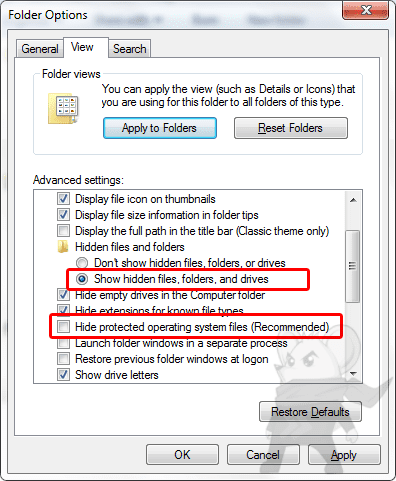
  • Klik "Organize" lalu klik "Folder and search options".

    • Tancap atau colokan Flashdisk ke komputer kemudian buka Flashdisk tersebut.
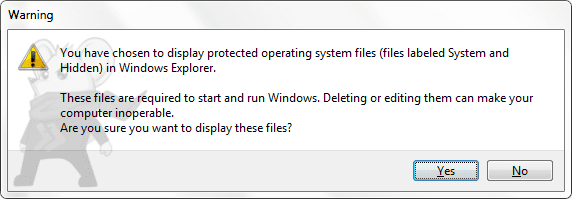
    • Aktifkan "Show hidden files, folders, and drives" lalu unchecklist pada "Hide protected operating system files (Recommended)". Jika muncul notice seperti di bawah, Klik "Yes".
    • Nah, biasanya sampai sini folder yang disembunyikan oleh virus sudah kembali muncul. Hanya saja masih berstatus semi-hidden.
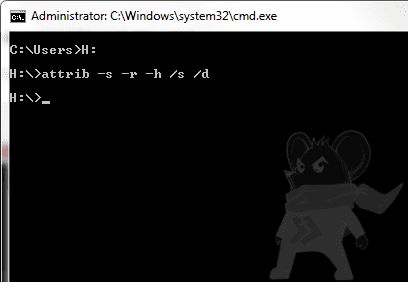
    • Untuk menormalkannya kembali, silahkan buka CMD (Command Prompt). Setelah terbuka, ketik lokasi dimana Flashdisk berada, misal: Drive H, berarti ketik H:
    • Selanjutnya, ketikan attrib -s -r -h /s /d di CMD, seperti gambar di bawah. Kemudian tekan Enter.
    • Sekarang cek Flashdisk kamu, apakah semua folder sudah kembali normal lagi. Jika sudah, silahkan hapus folder yang menurut kamu aneh dan tidak jelas.
    Sejatinya, cara di atas hanya berlaku untuk mengembalikan folder yang disembunyikan oleh virus shortcut dan menghilangkan virus shortcut secara sementara. Jika Flashdisk kembali dicolokan ke komputer yang terinfeksi virus shortcut, bisa jadi hal serupa akan terjadi lagi.

    Sumber= "https://jalantikus.com/tips/cara-menghilangkan-virus-shortcut-di-flashdisk/"

    Rabu, 01 Maret 2017

    Mengenal Bagian Laptop

     Bagian-Bagian Laptop

         Untuk mengurangi kesalahan saat membongkar laptop ada baiknya sebelum mulai membongkar laptop, mengenal lebih dulu bagian-bagian laptop. Karena dalam proses pembongkaran yang akan dijelaskan pada artikel selanjutnya tidak bisa lepas dari bahasa atau istilah yang digunakan untuk menyebut bagian-bagian laptop tertentu. Biar gak gaptek juga kalo ada yang lagi ngobrolin soal laptop bisa nyambung, hehe... Oke langsung aja yuk kita menuju ke tkp:


    Laptop Tampak Atas
    1. Webcam
        Kalo yang ini pasti udah pada tau fungsinya kan? Yups..buat narsis, hehe :D

    2. Lcd Mask
        Yaitu casing yang menutup lcd panel dari depan.

    3. Lcd Panel
        Sebagai output visual pada sebuah komputer, atau menampilkan segala aktifitas pada komputer. 
    4. Power Switch
        Tombol untuk menyalakan komputer, tombol yang sebenarnya berada pada bagian dalam casing.
    5. Keyboard
        Untuk memberikan inputan karakter pada sistem, kalo versi gampangnya buat ngetik.
    6. Top Assy
        Casing yang membungkus badan utama laptop dari atas, yang bagian bawah disebut base assy.
    7. Touchpad
        Fungsinya sama seperti mouse, yaitu memberikan inputan dari pengguna ke sistem. Sering disebut sebagai Internal Pointing Device.

    8. Engsel / Hinge
        Sama seperti engel pada pintu atau jendela, engsel laptop berguna supaya laptop dapat dibuka dan ditutup.
    Laptop Tampak Belakang
    1. Lcd Cover
        Bagian Casing yang menutup lcd panel dari belakang.
    2. Top Assy
        Sudah dijelaskan pada gambar diatas.
    Laptop Tampak Bawah
    1. Base Assy
        Casing yang menutup badan utama laptop dari bawah.
    2. Label ID
        Stiker label yang berisikan informasi unit laptop. Biasanya dicantumkan Serial Number, Product Number, Model, Spesifikasi, dll.
    3. Ram Cover
        Bagian casing yang menutup ram. Ada juga yang ram dan hardisk berada dalam 1 cover.
    4. Optical Disk Drive
        Sering disingkat dengan ODD, merukapan perangkat yang berfungsi untuk membaca disk yang berupa piringan. Sebagian besar orang menyebut perangkat ini dengan jenisnya, antara lain: Dvdrom, Dvdrw, Cdrom, Blueray, dll.
    Bagian Dalam Laptop
    1. Wifi / WLAN & Bluetooth
        Hampir semua merk laptop sekarang ini menerapkan combo module untuk perangkat wifi dan bluetooth, itu berarti dua perangkat tersebut dipadukan dalam 1 perangkat. Wifi berfungsi untuk bertukar informasi melalui jaringan hotspot, sedangkan bluetooth berfungsi untuk bertukar informasi dengan perangkat bluetooth lainnya.
    2. Motherboard
        Sering disebut juga dengan Mainboard. Merupakan sirkuit atau papan induk utama dalam laptop. Didalam motherboard ditanam berbagai macam komponen penyusun utama sehingga laptop bisa dinyalakan dengan normal. Komponen tersebut antara lain: Processor, Chipset, Vga, Bios, dll. Motherboard adalah mesin utama dalam komputer.
    3. Thermal Module
        Sebagian besar menyebutnya dengan sebutan fan atau kipas. Pada umumnya thermal module terbagi menjadi 2 bagian, yaitu: logam penghantar panas atau sering disebut dengan heatsink atau disebut juga dengan heatpipe. Sedangkan bagian kedua adalah fan atau kipas yang berfungsi untuk membuang panas keluar dari laptop.
    4. Speaker
        Pasti udah pada tau kalo yang ini, yaitu sebagai output audio pada komputer.
    5. Hardisk
        Sebagai media penyimpanan data pengguna  komputer.
    6. Baterai
        Sebagai cadangan tenaga bagi laptop, sehingga laptop bisa dinyalakan tanpa harus tersambung pada sumber arus listrik.
    7. Engsel / Hinge
        Kalo pada gambar sebelumnya sudah disebutkan engsel, itu hanya casing yang menutupnya. Wujud asli dari engsel laptop adalah seperti pada gambar diatas.
    8. Memory
        Lebih sering disebut sebagai Random Access Memory yang disingkat RAM. Semakin besar kapasitas ram, maka kinerja komputer juga semakin cepat, Karena besarnya data yang ditampung saat eksekusi instruksi oleh prosesor juga semakin besar.
    Motherboard Laptop
    1. Processor
        Merupakan otak dari seperangkat komputer. Tugas utamanya adalah mengeksekusi instruksi atau perintah yang diinputkan oleh pengguna.
    2. Motherboard
        Pada gambar sebelumnya sudah dijelaskan.
    3. Baterai CMOS
        Berfungsi untuk menyimpan tanggal, jam, dan setting pada BIOS.
    4. Powerboard
        Tombol yang digunakan untuk menyalakan laptop. Inilah bentuk sesungguhnya dari power switch, sedangkan yang terlihat dari luar adalah bagian casing yang menutupnya.
    5. Touchpad Button
        Berfungsi sebagai klik kiri dan klik kanan pada touchpad laptop. Biasanya letaknya berada dibawah touchpad.
    6. Touchpad
        Merupakan mouse internal pada laptop, berfungsi memberikan inputan dari pengguna kepada sistem. 
    Itulah bagian-bagian utama penyusun sebuah laptop. Nah sekarang udah clear kan dengan nama-nama bagian laptop, bisa deh lanjut ke proses pembongkaran. 
     
    Selamat bermain bongkar-bongkar laptop :)

    Daftar Pustaka http://www.monokem.com/images/companybanner.jpg https://blogger.googleusercontent.com/img/b/R29vZ2xl/AVvXsEjCgl12f6sC2mx2PP...